
Fing : Qui squatte votre WiFi en cachette ?
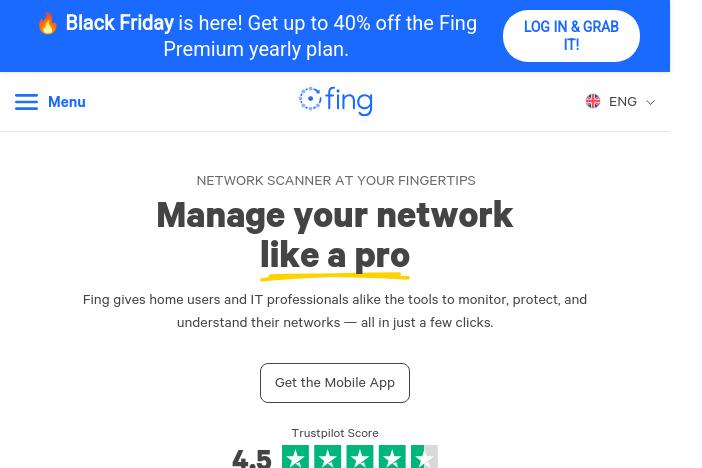
Fing est un outil de gestion de réseau qui offre des fonctionnalités pour monitorer, protéger et comprendre vos réseaux en quelques clics. Il est disponible pour les utilisateurs à domicile et les professionnels IT. L’outil propose une application mobile pour une gestion facile.
Vous est-il déjà arrivé de trouver votre connexion internet anormalement lente un mardi soir, alors que vous ne faites que lire des e-mails ? On pense souvent à une panne opérateur. Parfois, c’est le voisin du dessous qui profite de votre WiFi pour télécharger la saison intégrale de sa série préférée. C’est là qu’intervient le sujet de notre test du jour. Fing promet de mettre la lumière sur l’invisible. C’est une application qui cartographie votre réseau local en quelques secondes. Elle vous dit qui est là, quel appareil est connecté et si votre sécurité est compromise. J’ai passé ces dernières semaines à décortiquer la solution, de son application mobile à sa version desktop, pour voir si elle mérite sa réputation de leader ou si c’est juste un gadget pour paranoïaques.
Présentation de Fing
Fing n’est pas né de la dernière pluie. L’outil a vu le jour autour de 2009, fondé par des experts en réseaux qui ont compris très tôt un problème majeur : les adresses MAC et les adresses IP sont illisibles pour le commun des mortels. Savoir que l’appareil 192.168.1.15 est connecté ne vous aide pas. Savoir que c’est un “iPhone 13 Pro” change tout.
La force de frappe de cette entreprise, qui a des racines entre Londres et l’Italie, réside dans sa base de données propriétaire. Ils ont catalogué des milliards d’appareils. Quand d’autres scanners vous affichent “Generic Device”, Fing vous affiche la marque, le modèle et parfois même le type de système d’exploitation.
L’entreprise a connu plusieurs phases, dont une tentative hardware avec la Fingbox (aujourd’hui difficile à trouver et moins mise en avant), mais elle se concentre désormais massivement sur le logiciel via son application mobile (iOS/Android) et sa version Desktop (Windows/macOS). Leur promesse est simple : rendre la visibilité réseau accessible à ma grand-mère comme à l’administrateur système.
Comment utiliser cette offre ?
L’installation est déconcertante de facilité et c’est sans doute ce qui explique ses millions de téléchargements.
Sur mobile, vous téléchargez l’application et vous n’avez même pas besoin de créer un compte pour lancer le premier scan. Dès l’ouverture, l’outil interroge votre routeur. En moins de cinq secondes, la liste tombe.
Pour la version Desktop, que je recommande pour une surveillance plus poussée, il faut se rendre sur leur site, télécharger l’exécutable et cette fois, s’identifier. L’interface est sombre, épurée, presque trop simple.
Une fois lancé, le tableau de bord vous présente votre réseau actuel. Vous voyez votre box internet, votre répéteur WiFi, votre ordinateur, votre smartphone, et cette fameuse imprimante connectée que vous aviez oubliée.
Le processus de découverte est passif. L’outil écoute le réseau ARP et interroge les ports standards. Il ne “casse” rien. C’est de l’observation pure. J’ai noté que la version Desktop offre une fonctionnalité intéressante : le “Health Check” qui vérifie non seulement les appareils mais aussi la qualité de la connexion vers les fournisseurs de services courants comme Netflix ou Zoom.
Quelques bonnes pratiques
- Nommez tout, tout de suite. La première fois que vous scannez, prenez dix minutes pour éditer chaque ligne. L’application reconnaît un “Samsung TV” ? Renommez le “TV Salon”. Elle voit une “Raspberry Pi” ? Nommez la “Serveur Domotique”. Si vous ne faites pas cet inventaire initial, vous serez perdu quand un nouvel appareil apparaîtra.
- Utilisez la détection de caméras cachées quand vous voyagez. C’est une fonctionnalité souvent ignorée de l’application mobile. Si vous êtes dans un Airbnb, lancez cette fonction. Elle cherche spécifiquement les signatures des caméras IP courantes. Je l’ai testé sur ma propre caméra de surveillance, elle a été repérée immédiatement.
- Automatisez les tests de débit. Ne lancez pas un speedtest uniquement quand ça rame. Programmez les (disponible sur la version Desktop). Cela vous permet de constituer un dossier de preuves si vous devez vous plaindre auprès de votre fournisseur d’accès internet pour non-respect des débits promis.
Points forts et limitations
Ce qu’on aime :
- La reconnaissance des appareils est bluffante. Là où la concurrence me donne une suite de chiffres hexadécimaux, Fing me donne le nom du fabricant de la puce WiFi et déduit le produit final. C’est un gain de temps phénoménal.
- L’interface est pensée pour l’utilisateur final. Pas de ligne de commande, pas de jargon technique agressif.
- La détection des pannes internet locales. L’outil est capable de vous dire si la panne vient de votre WiFi ou d’une panne générale dans votre quartier (en agrégeant les données d’autres utilisateurs).
Ce qui est dommage :
- Le modèle économique a changé. Des fonctionnalités qui semblaient basiques ou gratuites glissent doucement vers l’abonnement Premium.
- La version gratuite est devenue un panneau publicitaire sur mobile. C’est supportable, mais intrusif.
- Sans la Fingbox (le matériel physique), vous ne pouvez pas bloquer un intrus d’un simple clic. Le logiciel peut vous alerter qu’un inconnu est là, mais il ne peut pas l’expulser du réseau aussi facilement qu’on le voudrait, car il n’agit pas comme un pare-feu au niveau du routeur. Il faut alors aller dans l’interface de votre box opérateur pour bannir l’adresse MAC manuellement.
Visuel de Fing
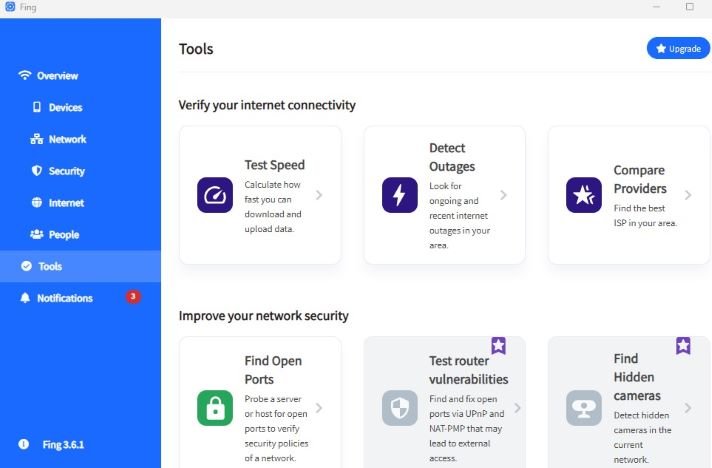
Les outils
Et du coté des tarifs ?
| Plan | Prix mensuel | Prix annuel | Surveillance / réseaux | Diagnostic | Sécurité | Reporting |
|---|---|---|---|---|---|---|
| Free | 0 $ / mois | 0 $ / an |
|
|
|
|
| Starter | 3,99 $ / mois | 39,99 $ / an (≈ 3,33 $ / mois, économie ~15 %) |
|
|
|
|
| Premium | 7,99 $ / mois | 69,99 $ / an (≈ 5,83 $ / mois, économie ~30 %) |
|
|
|
|
| Professional | 16,99 $ / mois | 149,99 $ / an Inclut 3 agents de monitoring (agents supplémentaires payants) |
|
|
|
|
Les 4 meilleures alternatives à Fing
| Solution | Comparaison rapide | Lien |
|---|---|---|
| WiFiman (Ubiquiti) | L’alternative gratuite la plus propre, sans publicité, excellente pour visualiser la couverture WiFi. | Site Officiel |
| Nmap (Network Mapper) | La référence absolue des experts en sécurité, austère, en ligne de commande, ultra puissant. | Site Officiel |
| Angry IP Scanner | Un classique open source, très léger, rapide, mais demande des connaissances pour interpréter les résultats. | Site Officiel |
| GlassWire | Focalisé sur la visualisation de la consommation de données par application avec une interface superbe. | Site Officiel |
Conclusion
Fing reste le patron dans sa catégorie pour le grand public. C’est l’outil que j’installe systématiquement chez mes amis qui se plaignent de leur connexion ou qui craignent pour leur sécurité numérique.
Est-ce que la version Premium est indispensable ? Pour 90% des gens, la réponse est non. La version gratuite suffit amplement pour faire un audit ponctuel. En revanche, si vous travaillez à domicile et que la stabilité de votre réseau est critique pour votre revenu, les alertes automatisées du Premium peuvent vous sauver la mise en vous prévenant d’une coupure avant même que vous ne lanciez votre réunion Zoom.
Ne restez pas dans le flou. Téléchargez la version gratuite, lancez un scan, et regardez enfin la réalité de votre réseau en face. Vous pourriez être surpris de ce que vous allez y trouver.
Sources et références

![[Valid RSS]](https://www.veilletechno-it.info/wp-content/uploads/2026/03/validation-rss.jpg)